
باختصار: رسالة "حدث خطأ فادح في الموقع" أو الشاشة البيضاء في ووردبريس سببها غالباً خطأ PHP في إضافة أو قالب، أو نفاد الذاكرة، أو عدم توافق مع نسخة PHP. الحل: افتح رابط وضع الاسترداد المرسل إلى بريد المدير، أو فعّل WP_DEBUG_LOG لمعرفة الملف المسؤول، ثم عطّل الإضافة أو القالب المسبب بإعادة تسمية مجلده عبر مدير الملفات أو FTP.

محتويات المقال
- قبل أي شيء: خذ نسخة احتياطية
- أسباب الشاشة البيضاء والخطأ الفادح
- الخطوة 1: استعمل وضع الاسترداد من البريد
- الخطوة 2: فعّل سجل الأخطاء WP_DEBUG
- الخطوة 3: عطّل الإضافات دون لوحة التحكم
- الخطوة 4: اختبر القالب
- الخطوة 5: ارفع حد ذاكرة PHP
- الخطوة 6: تحقق من نسخة PHP والتحديثات
- كيف تمنع تكرار المشكلة؟
- الأسئلة الشائعة
- الخلاصة
تفتح موقعك صباحاً فتجد صفحة بيضاء فارغة، أو رسالة قصيرة: "حدث خطأ فادح في الموقع". لا لوحة تحكم، ولا صفحات، ولا طلبات. هذه من أكثر مشاكل ووردبريس إزعاجاً، لكنها في الغالب سهلة الحل إذا اتبعت طريقة منظمة بدل التجريب العشوائي. هذا الدليل مبني على ما نطبقه فعلياً عند إصلاح مواقع العملاء.
قبل أي شيء: خذ نسخة احتياطية
إذا كانت لديك لوحة استضافة (cPanel أو hPanel أو Plesk)، خذ نسخة من الملفات وقاعدة البيانات قبل تعديل أي ملف. أغلب شركات الاستضافة توفر أيضاً نسخاً يومية يمكن استرجاعها. هذه الخطوة تأخذ دقائق وتحميك من تحويل مشكلة بسيطة إلى كارثة.
أسباب الشاشة البيضاء والخطأ الفادح
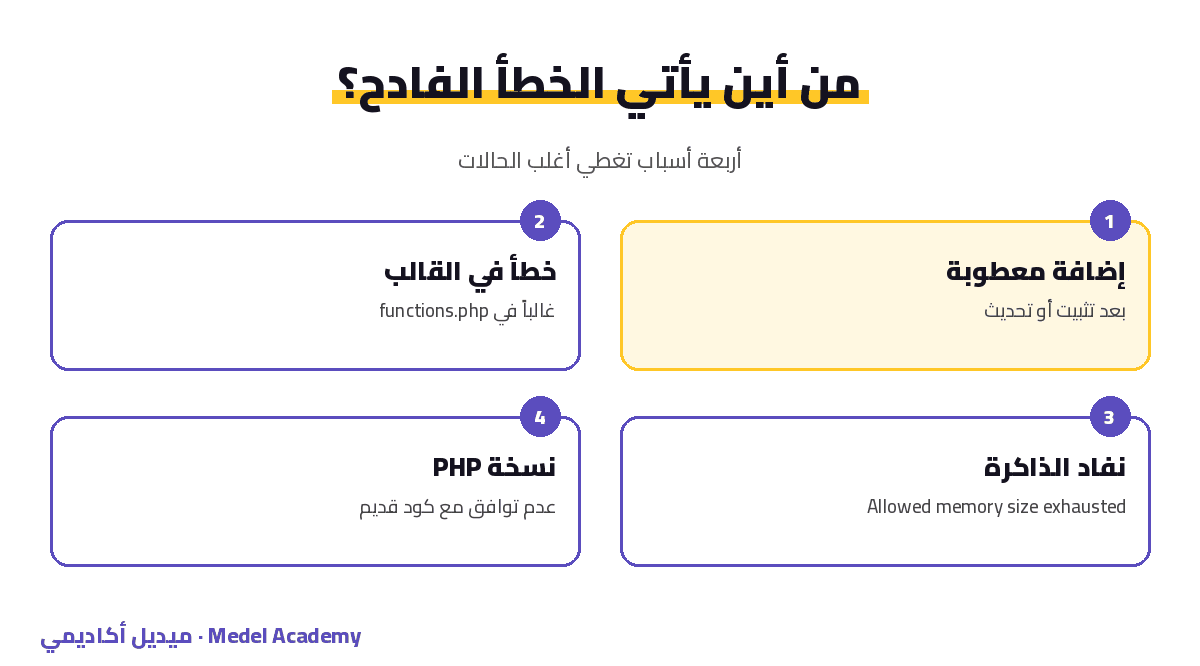
| السبب | متى يحدث غالباً | كيف تتأكد |
|---|---|---|
| إضافة معطوبة أو غير متوافقة | بعد تثبيت أو تحديث إضافة | اسم الإضافة يظهر في سجل الأخطاء |
| قالب به خطأ | بعد تعديل functions.php أو تحديث القالب | المسار يحتوي wp-content/themes |
| نفاد ذاكرة PHP | مواقع كبيرة أو إضافات ثقيلة | رسالة Allowed memory size exhausted |
| نسخة PHP غير مناسبة | بعد تغيير النسخة من لوحة الاستضافة | أخطاء دوال غير معرفة أو مهجورة |
| تحديث غير مكتمل | انقطاع أثناء التحديث | وجود ملف .maintenance أو ملفات ناقصة |
الخطوة 1: استعمل وضع الاسترداد من البريد
منذ الإصدار 5.2، يرسل ووردبريس رسالة إلى بريد المدير بعنوان يشير إلى مشكلة تقنية في الموقع. الرسالة تحتوي على:
- اسم الإضافة أو القالب المسبب في أغلب الحالات.
- رابط خاص للدخول إلى لوحة التحكم في وضع الاسترداد، حيث تكون الإضافة المسببة موقوفة مؤقتاً.
افتح الرابط، سجّل الدخول، ثم عطّل الإضافة أو غيّر القالب من اللوحة. لا تنسَ تفقد مجلد الرسائل غير المرغوب فيها (Spam).
الخطوة 2: فعّل سجل الأخطاء WP_DEBUG
إذا لم تصلك الرسالة، افتح ملف wp-config.php من مدير الملفات، وابحث عن السطر الذي يحتوي WP_DEBUG، واستبدله بهذه الأسطر قبل السطر الذي يقول "That's all, stop editing":
define( 'WP_DEBUG', true );
define( 'WP_DEBUG_LOG', true );
define( 'WP_DEBUG_DISPLAY', false );
أعد تحميل الموقع مرة واحدة، ثم افتح الملف wp-content/debug.log. ستجد سطراً يبدأ بـ PHP Fatal error يذكر مسار الملف ورقم السطر. المسار يخبرك مباشرة بالمسؤول: إذا كان يحتوي plugins/اسم-الإضافة فالمشكلة في تلك الإضافة.
مهم: بعد حل المشكلة أعد WP_DEBUG إلى false واحذف ملف debug.log، لأنه قد يكشف معلومات عن موقعك.
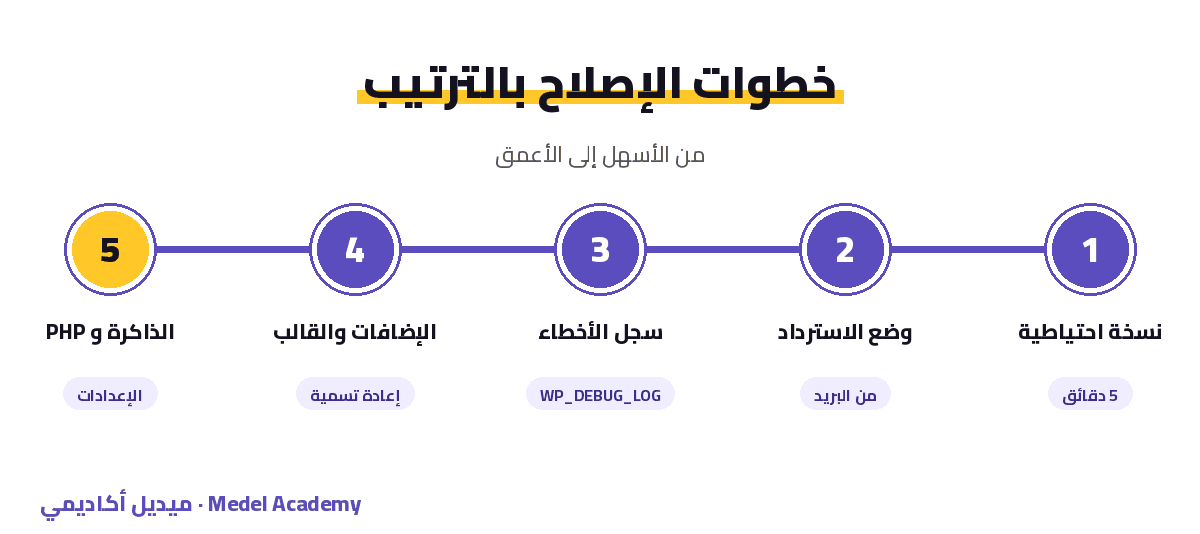
الخطوة 3: عطّل الإضافات دون لوحة التحكم
من مدير الملفات أو FTP ادخل إلى المجلد wp-content/plugins:
- إذا عرفت الإضافة المسببة من السجل، أعد تسمية مجلدها فقط (مثلاً أضف -off في آخر الاسم).
- إذا لم تعرفها، أعد تسمية المجلد plugins نفسه إلى plugins-off. سيتم تعطيل كل الإضافات.
- إذا عاد الموقع، أرجع الاسم الأصلي ثم فعّل الإضافات واحدة واحدة من اللوحة حتى يظهر الخطأ من جديد.
بعد معرفة الإضافة: حدّثها، أو ارجع إلى نسخة سابقة، أو استبدلها ببديل، أو راسل مطوّرها مع سطر الخطأ.
الخطوة 4: اختبر القالب
إذا أشار السجل إلى القالب، أو بقيت المشكلة بعد تعطيل الإضافات، ادخل إلى wp-content/themes وأعد تسمية مجلد القالب الحالي. سينتقل ووردبريس إلى قالب افتراضي مثل Twenty Twenty-Five إذا كان مثبتاً. أشهر سبب هنا هو كود أُضيف إلى functions.php به فاصلة منقوطة ناقصة أو قوس غير مغلق.
نصيحة: لا تعدّل functions.php في القالب الأصلي، استعمل قالباً فرعياً (Child Theme) أو إضافة مقتطفات الكود.
إذا كنت تريد أن تفهم ملفات القالب وتكتب كودك بثقة دون أن تعطّل موقعك، فدورة تطوير قوالب ووردبريس على ميديل أكاديمي تشرح بنية القالب من الأساس.
الخطوة 5: ارفع حد ذاكرة PHP
إذا رأيت في السجل عبارة Allowed memory size exhausted، فالذاكرة المخصصة غير كافية. أضف هذا السطر إلى wp-config.php:
define( 'WP_MEMORY_LIMIT', '256M' );إذا لم يتغير شيء، فالحد مفروض من الخادم: غيّر memory_limit من إعدادات PHP في لوحة الاستضافة، أو اطلب ذلك من الدعم الفني.
الخطوة 6: تحقق من نسخة PHP والتحديثات
- إذا بدأت المشكلة بعد تغيير نسخة PHP، ارجع مؤقتاً إلى النسخة السابقة من لوحة الاستضافة، ثم حدّث الإضافات القديمة قبل الانتقال من جديد.
- إذا وجدت ملفاً اسمه .maintenance في المجلد الرئيسي، احذفه، فهو من بقايا تحديث لم يكتمل.
- إذا كانت ملفات ووردبريس الأساسية تالفة، نزّل نفس الإصدار من wordpress.org وارفع مجلدي wp-admin و wp-includes فقط، دون المساس بـ wp-content.
كيف تمنع تكرار المشكلة؟
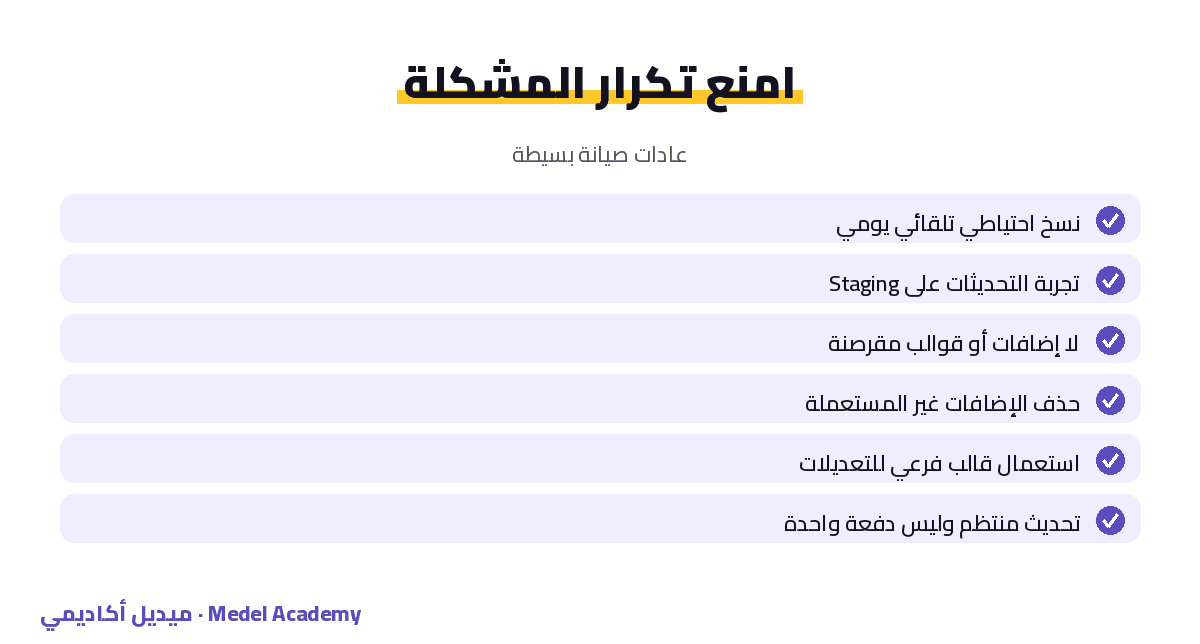
- جرّب التحديثات الكبيرة على نسخة تجريبية (Staging) إن وفرتها الاستضافة.
- فعّل النسخ الاحتياطي التلقائي اليومي.
- لا تثبّت إضافات أو قوالب مقرصنة (Nulled)، فهي مصدر مشهور للأعطال والبرمجيات الخبيثة.
- احذف الإضافات غير المستعملة بدل تركها معطلة.
- حدّث بانتظام، لكن ليس كل شيء في نفس اللحظة.
وإذا كان موقعك يعمل لكنه بطيء، فسنشر قريباً دليلاً لتسريع ووردبريس خطوة بخطوة. وللمبتدئين يمكن البدء بـ خطوات بناء موقع ووردبريس.
الأسئلة الشائعة
هل أفقد محتوى موقعي عند ظهور الخطأ الفادح؟
لا، المقالات والصفحات محفوظة في قاعدة البيانات. الخطأ يمنع عرضها فقط.
هل إعادة تسمية مجلد الإضافة تحذف إعداداتها؟
لا، أغلب الإضافات تحفظ إعداداتها في قاعدة البيانات، وتعود عند إرجاع الاسم وإعادة التفعيل.
المشكلة في لوحة التحكم فقط والموقع يعمل، ماذا أفعل؟
الغالب أن إضافة تعمل داخل اللوحة فقط هي السبب. اتبع نفس الخطوات، وابدأ بسجل الأخطاء.
الخلاصة
الشاشة البيضاء ورسالة "حدث خطأ فادح في الموقع" ليستا نهاية العالم. الترتيب الصحيح: نسخة احتياطية، ثم وضع الاسترداد أو سجل الأخطاء لمعرفة المسؤول، ثم تعطيل الإضافة أو القالب، ثم الذاكرة ونسخة PHP. بهذا الترتيب تحل أغلب الحالات في أقل من نصف ساعة.
من ميديل أكاديمي
تطوير قوالب ووردبريس: تعلم بنية القوالب وملفاتها وكتابة كود آمن يجنبك أعطال المواقع


لا توجد تعليقات